


新手入门必学十一个使用小技巧分享
使用技巧一、匹配合成大小
当使用视频构图时,经常发现图片的大小与构图的大小不匹配,特别是当确定了图片的水平和垂直比例时,设置每张图片的大小非常不方便。
在这里,编辑建议使用快捷键ctrl+alt+f(媒体访问控制:命令+lt+f)来帮助您快速匹配图片大小比例,并为您的合成节省大量时间。
在使用过程中需要注意的是,如果图片比例和构图比例之间有很大的差异,不太推荐使用这种方法。哦,记住。
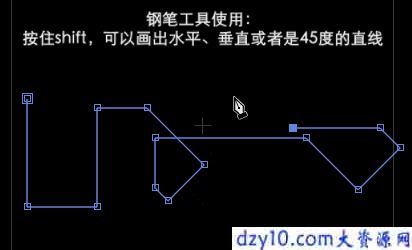
使用技巧二、钢笔直线绘制
无论是在自动曝光还是在PS中,笔的使用都是一个非常重要的工具。然而,在非常详细的过程中很难使用笔。画直线也很难掌握。然而,很难判断你画的线画完后是否是直的。
你也可以试着按住Shift键,再次使用钢笔工具,你会发现画的直线是水平/垂直/45度角的直线,而且直线画得很精确,这样你就不用担心画歪了~
使用技巧三、快速形状设置
将形状直接绘制到所需位置,尤其是绘制圆时,掌握适当的位置是使用形状工具时非常麻烦的一点。
这里有一个小技巧,双击形状工具,你可以直接生成和合成相同大小的形状,然后你可以通过形状比例改变大小!

使用技巧四、快速绘图
使用“快速预览”图标中的“快速绘制”选项,当您使用C4D或光线跟踪渲染器时,可以加速三维图层的渲染预览。
使用技巧五、修改预览分辨率
通过降低预览的分辨率来减少负荷和加快预览,最好以低分辨率预览构图,通常设置为“一半”,并且在极少数情况下可以使用“四分之一”。
为复合面板的显示分辨率提供了以下快捷键:
完成-Ctrl J或CMD J
半Ctrl+Shift+J或CMD+Shift+J
四分之一Ctrl+Shift+Alt+J或CMD+Shift+Alt+J
自适应窗口-移位/(主键盘)
100%适应-Alt/或Opt/
使用技巧六、扩展或者收缩关键帧组
修改关键词使动画更慢或更快。按下U键显示所有关键帧,然后选择要调整的关键帧。此时,按住Alt/Option键,然后选择最后一个关键帧并将其向左或向右拖动。向左可以使关键帧靠得更近,加速动画,向右可以减慢动画。您也可以选择第一个关键帧,并将其从左向右拖动。

使用技巧七、重置缩放
有时,当您使用选择工具手动调整素材的大小,并希望将其更改为原始的比例大小时,您需要一直按下Ctrl Z来撤消该操作。如果你也在中间做其他操作,它会让你变得更大。
重置缩放的技巧是直接双击选择工具来重置原始比例,而不是一直重复撤消操作。

使用技巧八、移动蒙版的正确姿势
许多艺术家每次想要移动或修改他们的蒙版位置时都会双击蒙版。按住Alt/Option并拖动您的遮罩。这是更有效的,可以节省你数百双鼠标点击。
使用技巧九、创建自定义“输出模块”
如果您经常使用特定的渲染输出设置,创建一个自定义的“输出模块”将使输出更加高效。以下是具体步骤:
输入:编辑模板输出模块
在“设置名称”区域,设置一个新名称。例如,我经常输出带有阿尔法通道的TIFF序列,所以我将名称设置为“TIFF-A”。然后选择“编辑”打开渲染设置对话框,并根据您的通常需要进行设置。设置完成后,单击“确定”。
然后尝试渲染一个构图,将其添加到“渲染队列”,然后点按“输出模块”弹出式菜单来查看您刚刚设置的自定义输出模块。
使用技巧十、优化你的内存
AE在你的电脑上与其他Adobe软件共享你的记忆,包括公关、前奏、ME、PS、速度等级和试听。如果您没有使用它们,请确保关闭这些程序,以便AE可以使用所有内存分配。
然而,也有必要确保为其他软件留下足够的内存。我们已经看到许多AE用户试图为其他软件保留尽可能少的内存,这是错误的。操作系统本身需要使用内存;如果没有足够的内存,整个计算机会变得非常慢。如果电脑变慢,自动曝光也会变慢。通常我的建议是保留这里的默认设置。
使用技巧十一、使用ME
使用“渲染队列”渲染将冻结AE,然后你可以做什么,直到渲染完成。使用我有很多好处。首先,你可以在渲染的时候做些别的事情。如果它在一个工作网络中,你也可以使用其他机器来渲染,只要你设置好一切并享受它。
ME还包含许多行业标准预设,可以专门为移动设备输出,也可以以网络传输格式输出,如YouTube、优酷和iQiyi。H.264编码祝福使输出容量小,质量高。另一个优点是你可以使用我来建立一个“监控文件夹”,它会自动呈现你放在这里的不良事件的组成。
要发送给我渲染,只需选择您的构图,然后进入“构图”菜单,然后选择“添加到我的队列”。这将自动打开我,当然,前提是您已经正确安装了我。在ME中,您可以选择预设并进行所需的调整。
请关注大资源网,了解更多相关的素材和教程。

常见问题FAQ
- 免费下载或者VIP会员专享资源能否直接商用?
- 本站所有资源版权均属于原作者所有,这里所提供资源均只能用于参考学习用,请勿直接商用。若由于商用引起版权纠纷,一切责任均由使用者承担。更多说明请参考 VIP介绍。
- 提示下载完但解压或打开不了?
- 找不到素材资源介绍文章里的示例图片?
- 大资源