

ae素材两端对齐的实现方法
我们在制作ae视频的时候,会遇到素材没法对齐的情况,出现这一问题我们该怎么解决呢?接下来就为您提供关于这个问题的解决方法,希望对您有所帮助!
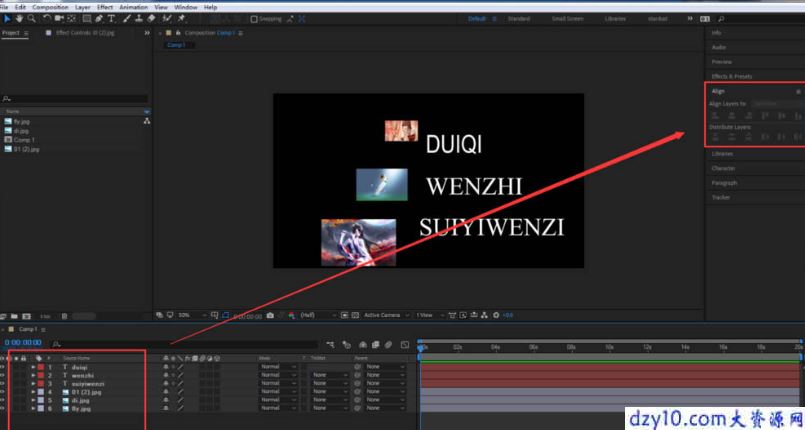
1、打开AE新建一个合成,导入一些大小不一的图片,或者创建一些文本,在没有选中图层的情况下,对齐命令是不能使用的;
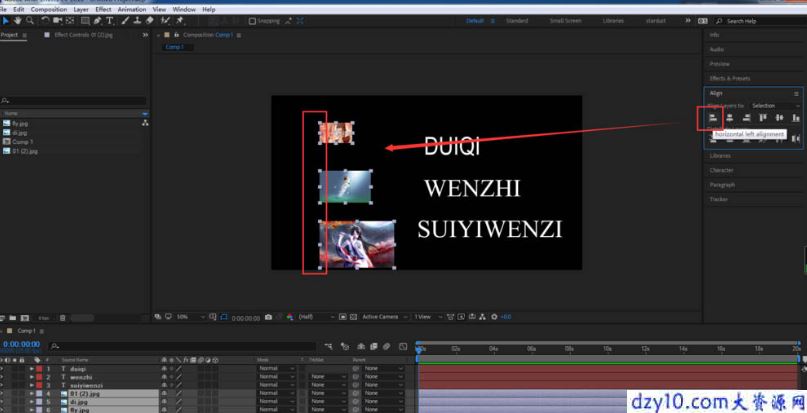
2、选择三张图片,在对齐面板中选择左对齐图标,可以看到选择的图片都已经对齐到左边了;
3、点击中心对齐图标,选择的图片就会以中心为基准对齐;
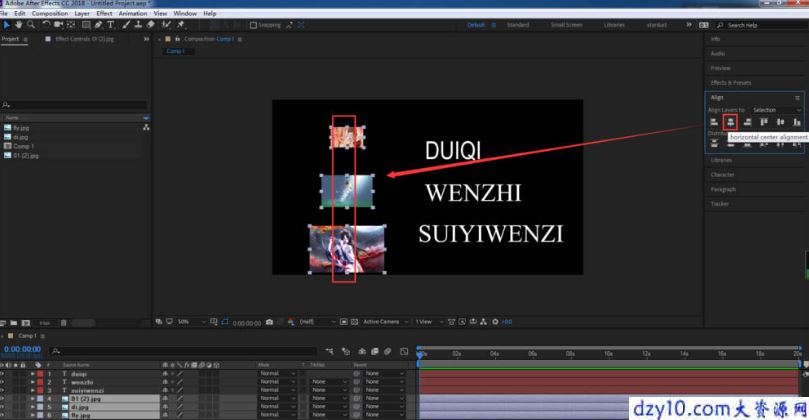
4、选择右对齐的图标点击,图片就都在右边进行了对齐;
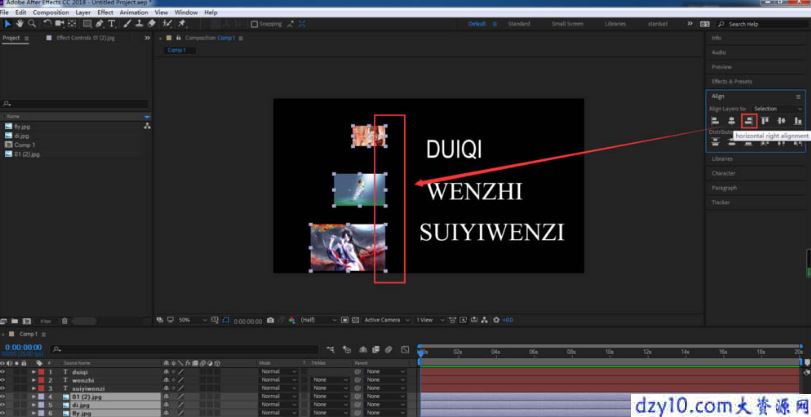
5、选择顶部对齐按钮,图片就会重叠在一起,以顶部边缘对齐;
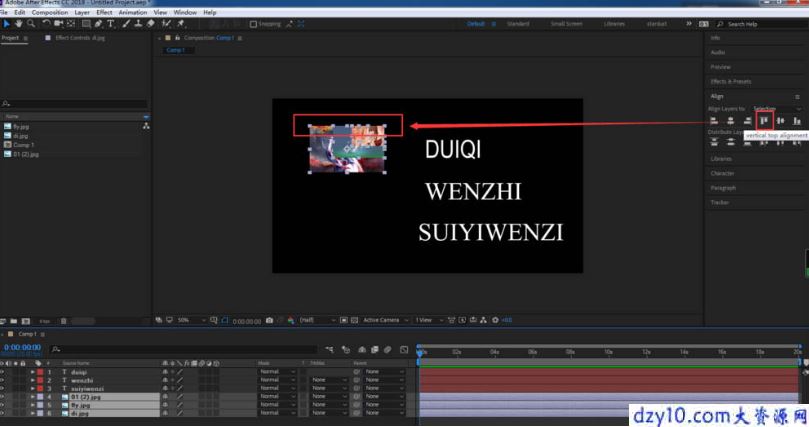
6、之前的对齐操作,都是以选择为参考,我们可以更改对齐方式,将对齐图层改为合成,再次进行对齐操作,就会以合成为基准对齐;
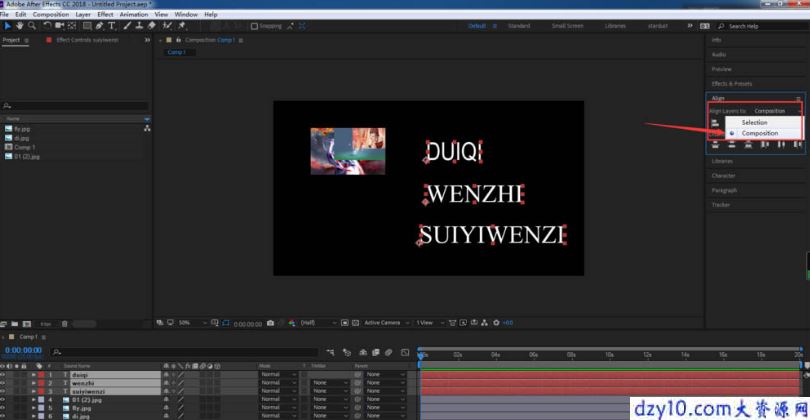
7、将对其方式改为合成之后,我们选择文字层,点击左对齐,可以看到文字就会以合成的左边缘进行对齐;
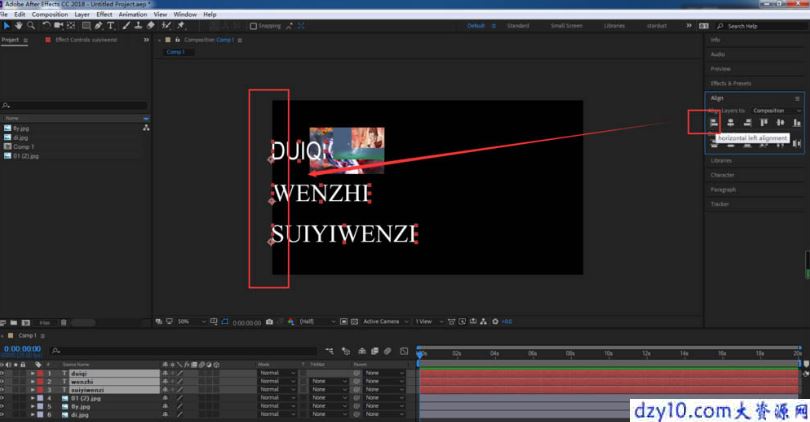
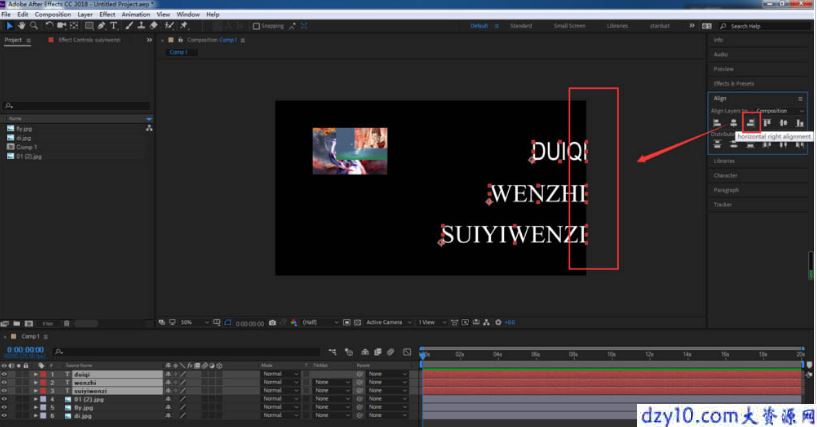
8、选择右对齐,文字图层就会以合成的右侧边缘为基准对齐。

常见问题FAQ
- 免费下载或者VIP会员专享资源能否直接商用?
- 本站所有资源版权均属于原作者所有,这里所提供资源均只能用于参考学习用,请勿直接商用。若由于商用引起版权纠纷,一切责任均由使用者承担。更多说明请参考 VIP介绍。
- 提示下载完但解压或打开不了?
- 找不到素材资源介绍文章里的示例图片?
- 大资源