


今天的社论将给大家一个在EDIUS中使用面具的循序渐进的方法。~
由巨款源码网的小编辑推荐:
edius教程-How快速上色
edius教程-How让数字变得有棱角
edius教程-How将制作3D文本效果
edius教程-How将设置出入境点
edius教程-Brief推出三款面板软件
1.首先,我们将所有需要的材料导入EDIUS的材料数据库。打开效果面板,展开视频滤镜下的过渡效果,点击“Alpha”,右侧窗口会出现一个“Alpha自定义图像”,如下图所示:
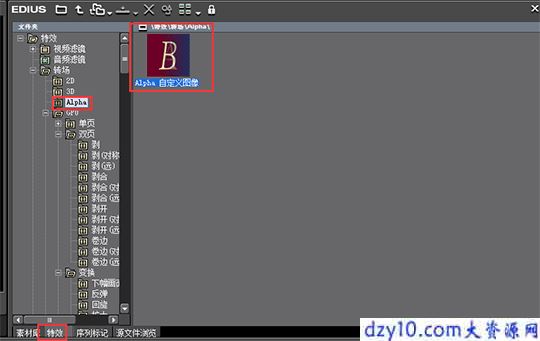
2、选择它并把它拖到素材混合器的上部通道,并加长特效的范围,使其长度和素材长度一致,如下图所示:

3.在信息面板中找到“Alpha自定义图像”,双击进入设置窗口,如下图所示:

4.单击窗口水平菜单中的“Alpha图像”,选择我们在“Alpha位图”中准备的蒙版。如果我们想要动画这个面具,我们可以点击“动画”菜单,通过设置信息,如加速度,速度,方向,旋转和摇动来动画它。
5.我们也可以为它们设置关键帧。这里设置的关键帧是:开始的转换率为0,结束的转换率为50%,如下图所示:

6.最终结果如下图所示:

我们也欢迎你继续关注大款源码网站的相关教程~

常见问题FAQ
- 免费下载或者VIP会员专享资源能否直接商用?
- 本站所有资源版权均属于原作者所有,这里所提供资源均只能用于参考学习用,请勿直接商用。若由于商用引起版权纠纷,一切责任均由使用者承担。更多说明请参考 VIP介绍。
- 提示下载完但解压或打开不了?
- 找不到素材资源介绍文章里的示例图片?
- 大资源