

After Effects是由Adobe公司开发的专业广播视频处理工具。它功能强大,应用广泛。这是最好的动画特效软件之一。在音频处理方面,它可以与专业的音频处理软件相媲美。制作多媒体课件时,声音文件需要混合,可以通过多种方法实现。现在我们将使用后期效果来实现声音合成,展示后期效果视频和音频处理工具的风采。
导入素材
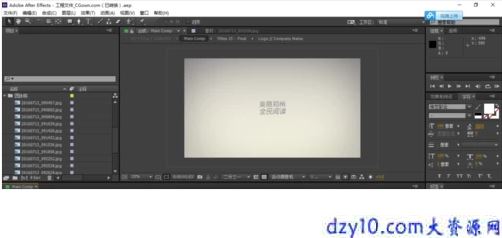
首先运行After Effects 5.0,出现主界面,在项目窗口的空白处单击鼠标右键,选择“Import→Multiple Files…”命令,导入声音素材。本例中我们导入一段背景音乐和两段课文朗读,在项目窗口中可以双击某个声音素材预听该素材的声音效果。
编辑和制作
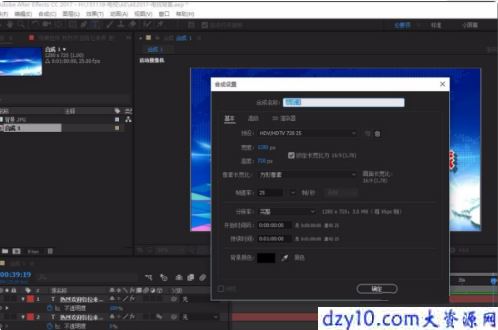
在项目窗口的空白处单击鼠标右键,然后选择“新建合成.”命令打开合成设置窗口。在我们设置了合成图像的一些基本参数(合成图像设置窗口中基本页面的持续时间参数表示合成图像的延迟时间,本示例表示声音合成后回放所需的时间)后,按“确定”确认在创建合成图像Comp 1时将出现时间轴编辑窗口(time)和合成图像编辑窗口(Comp 1)。使用鼠标将项目窗口中的背景音乐和文本阅读材料拖放到时间线编辑窗口中,并调整每种材料的上下位置(如图所示)。在时间线编辑窗口中,用鼠标双击一个素材(对应于“源名称”列),可以在剪辑素材窗口(Comp 1中的层)中编辑该素材,例如,可以移除素材前后的无用噪音。现在让我们调整音频素材的时间。
1.在时间线编辑窗口的第1层,将音频素材“text 1.wav”向后移动5秒钟,即在朗读文本之前播放背景音乐5秒钟。用鼠标单击第1层所在行和“in”所在列的交叉点,将出现“层时间”窗口。输入“05?00”,按“确定”。
2.类似于步骤1,根据需要将材料“文本2.wav”定位在相应的时间位置。这个例子是在“30?00”来确定回放位置。
3.背景音乐定位在“00?00”。
调节音量
为了获得更好的声音效果,在播放“text 1.wav”和“text 2.wav”朗读时,设置背景音乐淡入效果。首先,在时间线编辑窗口中,当“text 1.wav”读数出现时,使背景音乐淡入淡出。步骤如下:1.时间线编辑窗口的左上角有一个当前时间标记。点击出现“前往时间”窗口,并输入“05?00”,时移光标位于第5秒。
2.单击第3层(背景音乐)左侧的右箭头。并且将出现两行“效果”和“音频”。单击“音频”左侧的右箭头,将出现两行“电平”和“波形”。然后点击“关卡”左边的秒表图标,使指针出现在秒表的中心。同时,在时间标尺下会出现一个菱形图标,在第3层的第5秒时间位置创建一个关键帧。
3.类似于步骤1,将时移光标定位在第4秒。勾选第3层中的“级别”,表示在第3层的第4秒位置创建了另一个关键帧。类似地,层3的第三关键帧是在层1素材结束播放的时间位置创建的(从“输出”列可以确认素材结束播放的时间位置),而层3的第四关键帧是在第三关键帧之后1秒的时间位置创建的。本示例在16秒28帧和17秒28帧处创建第三层和第四层关键帧,从而在播放素材(text 1.wav)的时间和地点创建四个关键帧。
4.点按时间线编辑窗口第3层中“级别”左侧的左箭头或右箭头,将时移光标定位在相应的关键帧上,并编辑相应的关键帧。本示例首先在第5秒定位时移光标的关键帧,然后鼠标单击“音量”右侧的数字以显示“音频”窗口,并在窗口下方输入一个负数。例如,如果您输入“-10”(正数表示音量增大,负数表示音量减小),并按回车键确认,“音量”值将为“-10.00分贝”。
5.与步骤4类似,将关键帧的“级别”值设置为28帧,持续16秒钟,设置为“-10.00分贝”。
像上面的步骤一样,在“text 2.wav”阅读区制作背景音乐淡入淡出效果。制作完成后,选择“合成”菜单下的“预览内存预览”命令,提前收听制作结果。如果不满意,可以继续修改和编辑相关的设置参数。
6.输出作品
现在我们可以将我们的作品作为流行的MP3文件输出到多媒体制作软件中。然后选择“制作电影.”在“合成”菜单下,输入文件名,然后单击“保存”打开项目提交窗口。单击窗口中的输出模块设置“无损”参数,输出模块设置窗口将出现。在格式选择框中选择MP3,然后设置音频采样率和压缩质量。确定后,点击“渲染”按钮提交生成器完成工作。
ae模板下载:https://www.dzy10.com

常见问题FAQ
- 免费下载或者VIP会员专享资源能否直接商用?
- 本站所有资源版权均属于原作者所有,这里所提供资源均只能用于参考学习用,请勿直接商用。若由于商用引起版权纠纷,一切责任均由使用者承担。更多说明请参考 VIP介绍。
- 提示下载完但解压或打开不了?
- 找不到素材资源介绍文章里的示例图片?
- 大资源