


我们经常在网上看到一些非常有创意的视频,这些视频在我们的小伙伴中非常受欢迎。它受欢迎的原因不仅仅是因为它有很大的脑洞,还有一些很酷的效果和配乐配音等等。没有一定的知识,这些东西的完美结合是困难的。因此,今天的小编辑将补充视频编辑软件的知识,帮助实现快节奏字幕的效果~
由巨款源码网的小编辑推荐:
edius教程-How将使用材料连接
edius教程-edius8安装教程
edius教程-Edius如何划分视频和音频
edius教程-How将进行黑市转型
edius教程-How将快速打开特效面板
1.我们今天正在使用视频编辑软件EDIUS。打开软件,在素材库窗口中点击右键,选择“新建材质-—快速标题”,进入文件编辑窗口,如下图所示:
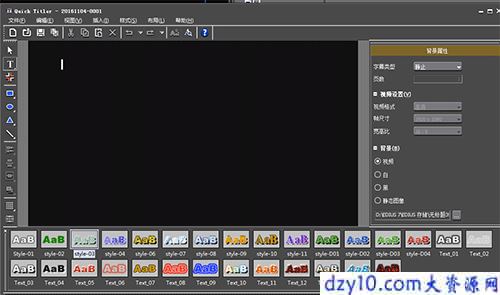
我们可以在这里写下我们想要的单词。写完后,点击水平菜单上的“布局-屏幕中心-水平/垂直”。设置好这些设置后,我们可以点击窗口左上角的“保存”。
3.接下来,我们双击素材库中的字幕并进入其编辑窗口。此时,我们选择了字幕,在窗口的右侧找到了字体,并修改了它的字体,使其不同于已经保存了字幕的字体,修改后,我们需要点击左上角的自动另存为来保存另一个字幕文件。
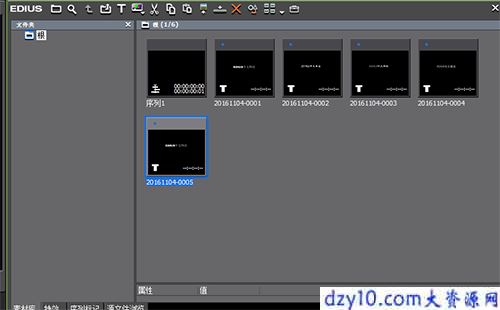
4.同样,我们将制作更多不同于字体的字幕文件。下图显示了小编辑制作的字幕文件,如下图所示:
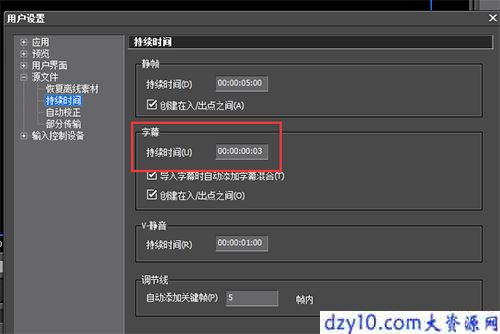
5.返回软件工作界面,选择“设置-用户设置-持续时间”。此时,静止帧和字幕等时间调整将显示在右侧窗口中。如果我们想要在字幕轨道上放置一个新的字幕,我们将修改它在字幕上的持续时间,如果它在视频轨道上,我们将修改静止帧的持续时间。这里我们把字幕放在字幕轨道上,所以修改字幕轨道的持续时间。
6.此时,我们将所有制作的字幕拖到字幕轨道上,当我们播放字幕时,我们会发现我们已经完成了快节奏的字幕播放效果。我也希望你能继续关注源码网站的相关教程~

常见问题FAQ
- 免费下载或者VIP会员专享资源能否直接商用?
- 本站所有资源版权均属于原作者所有,这里所提供资源均只能用于参考学习用,请勿直接商用。若由于商用引起版权纠纷,一切责任均由使用者承担。更多说明请参考 VIP介绍。
- 提示下载完但解压或打开不了?
- 找不到素材资源介绍文章里的示例图片?
- 大资源





![[Premiere教程]如何垂直翻转视频图像](https://dzy10com-1303695525.cos.ap-shanghai.myqcloud.com/2020/05/1590840274-a8069972293257d.jpg)
