


今天的短片编辑带来的教程是在Premiere中制作水流特效的方法—
—如何在Premiere中制作水流特效的文字效果,让我们一起来看看~
大资源网边肖推荐:AE模板视频素材
[Premiere教程]如何制作电影特效
[Premiere教程]如何打开flm文件
[Premiere教程]如何用波纹去除工具去除空隙
[Premiere教程]如何在抖音制作流行的三画面视频
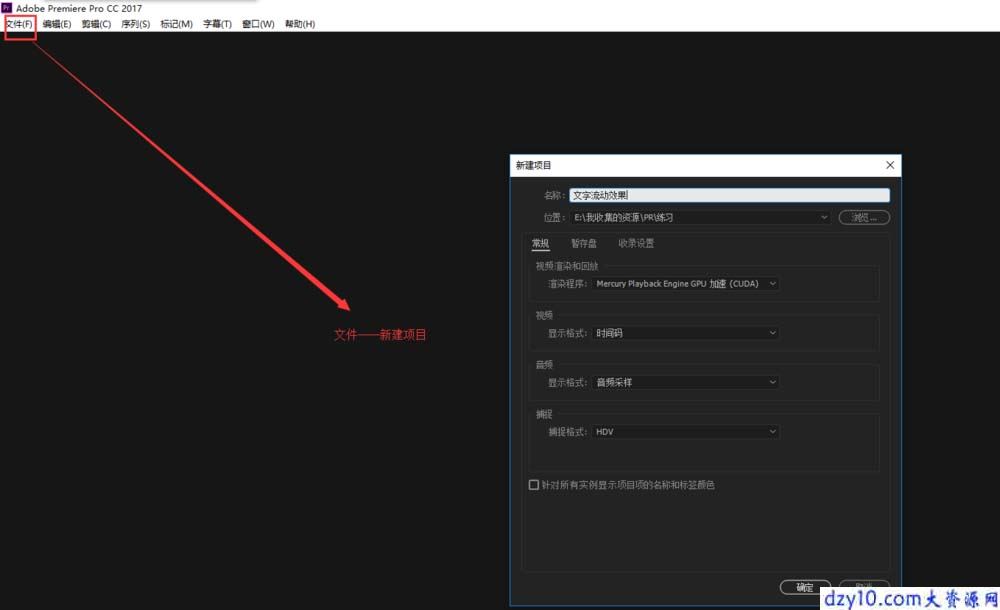
1.打开Premiere软件,单击文件新建,然后创建一个新项目。在弹出的项目设置窗口中,设置相应的项目,如命名项目和选择存储位置。设置完成后,单击确定创建它。
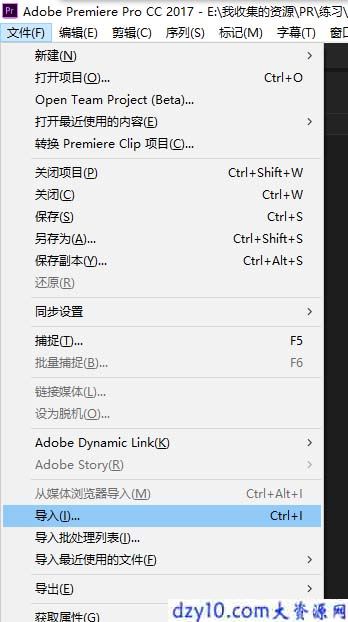
2.选择要导入的文件——,将弹出导入媒体窗口。找到我们要导入的媒体位置,并选择导入视频媒体文件。
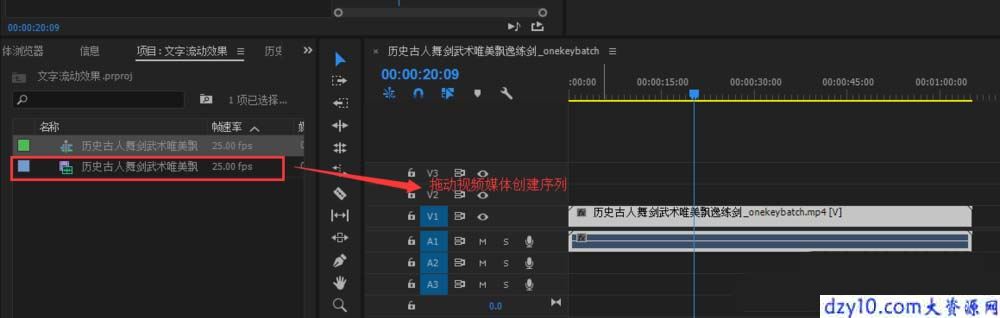
3.在项目管理窗口中,选择视频媒体文件,按住鼠标左键并将其拖到时间线窗口中。单击鼠标左键创建序列。
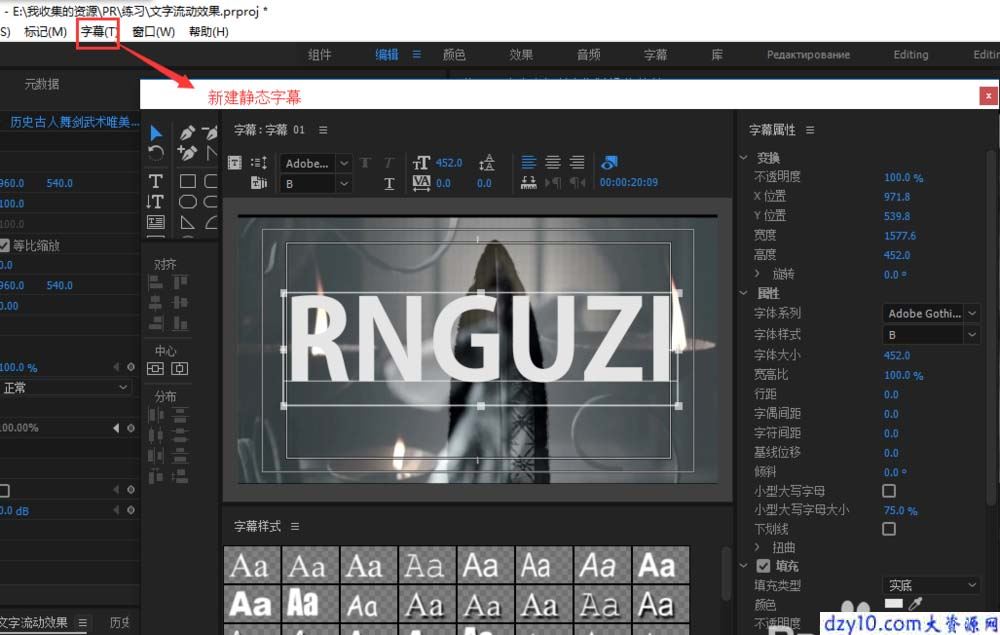
4.选择字幕菜单,选择新建字幕,选择静态字幕,然后在弹出的字幕编辑窗口中输入字幕文本。我在这里输入了“RNGUZI”,不要问为什么,因为狗在狗年是足够强壮的,然后调整大小,字体和文字的位置到适当的位置。
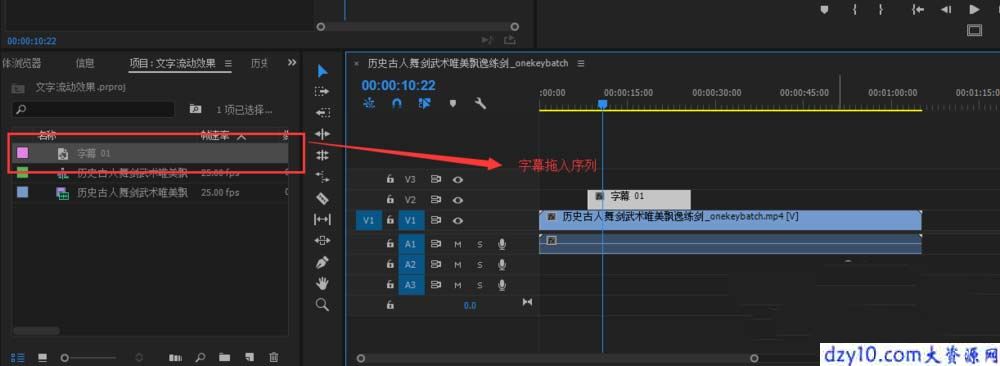
5.编辑字幕文本后,直接退出字幕编辑窗口,在项目管理窗口中选择字幕文件,并将其拖到序列轨道2中。
6.打开效果窗口,在效果窗口的搜索框中搜索关键字“无序”。将出现无序替代效应。选择效果并拖动它以应用于字幕文本。
大资源网边肖推荐:
PR模板时尚幻灯片标题幻灯片字幕条模板公关材料
PR模板动态球赛体育运动幻灯片过渡宣传模板公关材料
PR模板动态失真故障失真闪光过渡宣传模板公关材料
PR模板酷宇宙星空公关公开字幕模板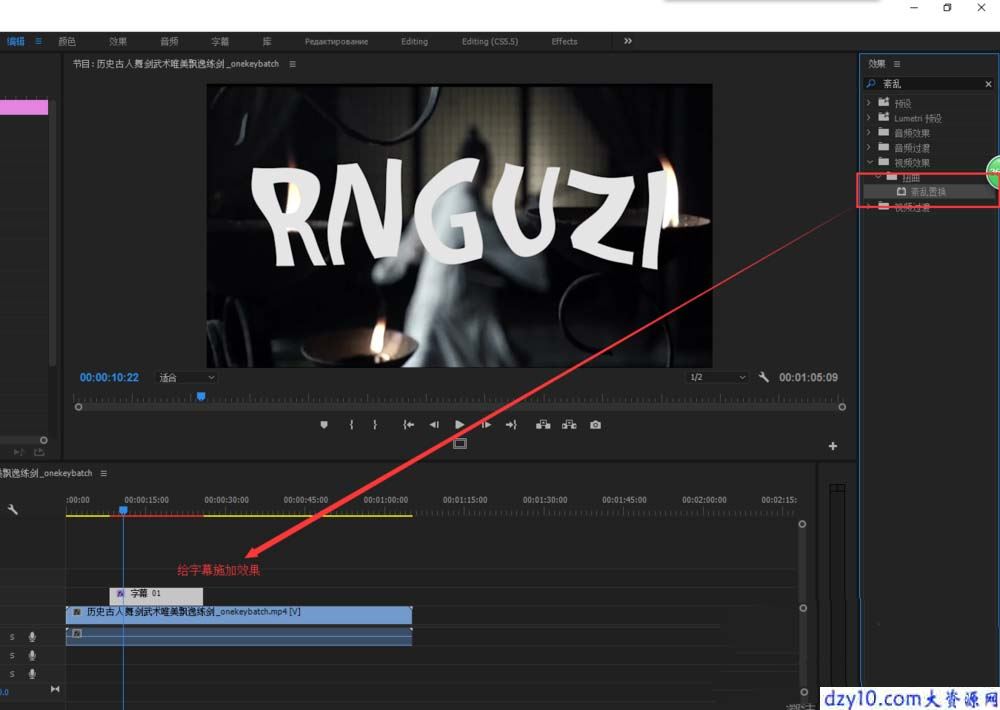
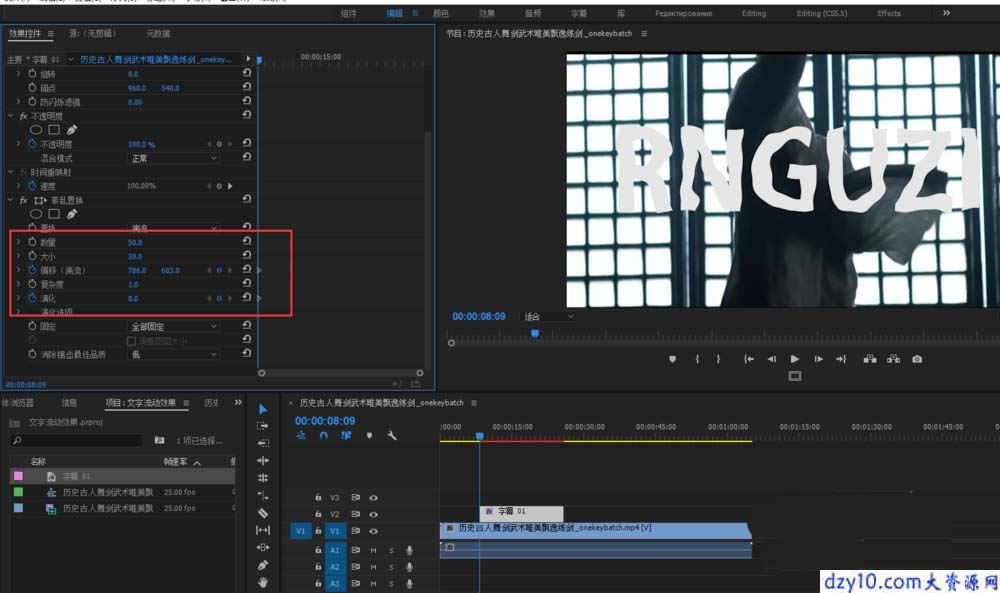
7.在时间线中选择文本字幕,打开效果控制窗口,调整无序替换效果中的数量,然后分别在偏移(湍流)和演化上标记关键帧,并调整偏移(湍流)值。
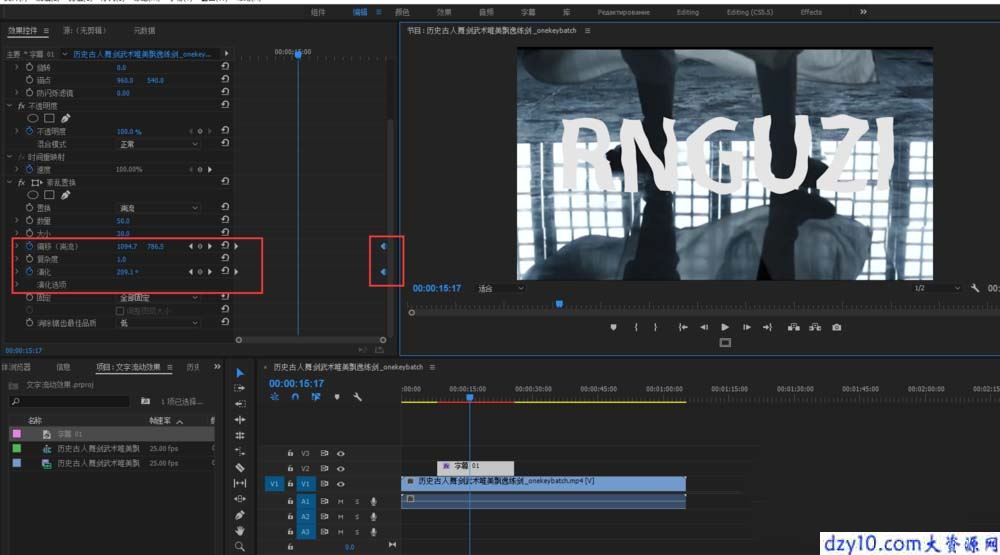
8.在文本末尾,依次选择无序替换效果控制中的偏移(湍流)和演化,分别键入一个关键帧,依次改变它们的值,可以稍大一些,这样效果会更明显。最后,点击播放预览整个文本的效果,发现文本已经出现流畅效果。

常见问题FAQ
- 免费下载或者VIP会员专享资源能否直接商用?
- 本站所有资源版权均属于原作者所有,这里所提供资源均只能用于参考学习用,请勿直接商用。若由于商用引起版权纠纷,一切责任均由使用者承担。更多说明请参考 VIP介绍。
- 提示下载完但解压或打开不了?
- 找不到素材资源介绍文章里的示例图片?
- 大资源