


1.选择运动图形中的新文本,输入HUKE88,对齐,选择对齐,单击帽,然后选择圆角帽
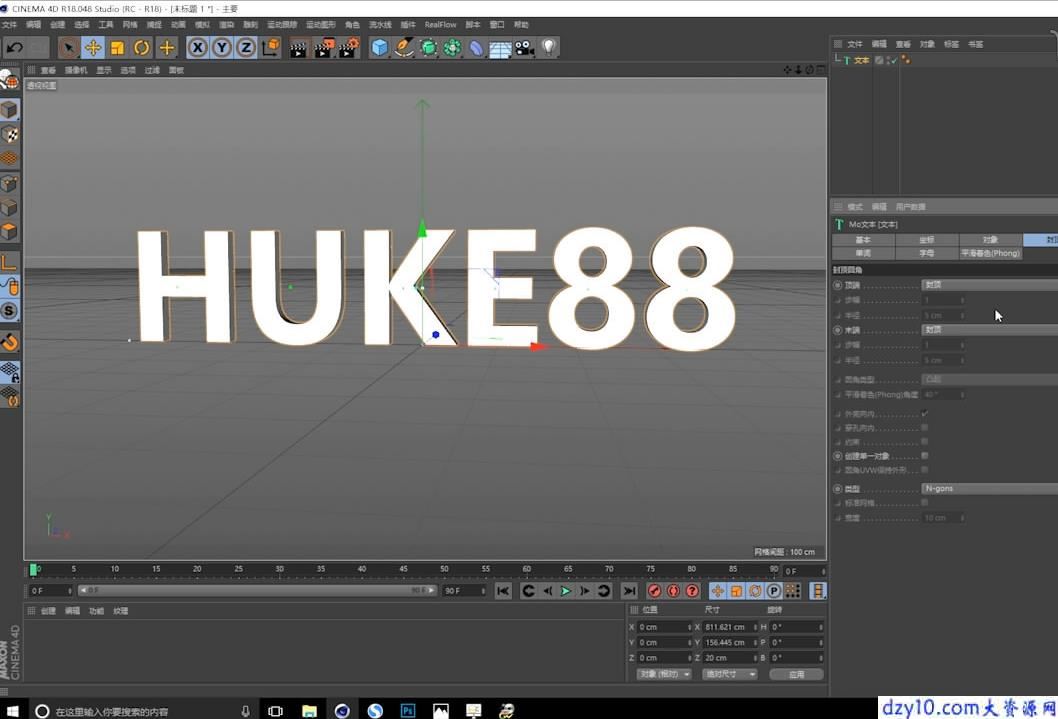
2.按住Ctrl键复制一个图层,勾选“约束”,点按第一个对象,将“深度”调整为25,然后向前拖动一点

3.单击“显示”,选择“带光影的阴影线”,单击“文本顶部”,选择“类型处的四边形”,选中“标准网格”,将“宽度”调整为5,将“细分数”调整为5,然后选择“点差法中的均匀”

4.安装插件直接复制插件的整个文件夹,并把它放入C4D安装目录[插件]

5.在插件,查找扩展,将其放在文本子集中,并调整强度

6.调整[分割]到[5],[每个交叉路口]到[10],然后[身份证]到[12],[扩展]到[6],并调整曲线[衰减]

7.调整[累积旋转]和[累积缩放]和[ID]以达到期望的效果

8、双击【空白空间】新建素材,勾选【灯光】,调整为黄色,将素材给文本里面

9、双击【空白空间】新增材质,将【颜色】调整为青色,赋予文字的外部

10.[时钟渲染设置],选择[物理渲染],将[全局照明]添加到[效应器],并默认选择[室内预览]

11.创建一个新的[立方体]并将其调整到合适的大小作为背景。

12.“双击空白处”创建新材料。“颜色”变为深绿色,并作为背景。

13.打开[渲染设置],输出大小为1920*1080,[保存]格式为[JPG],并开始渲染

14.渲染完成后,鼠标右键“[另存为”,保存到指定位置,打开PS,导入渲染贴图,添加材质,将混合模式更改为“[滤色片”,并调整[色调饱和度]

15.最终效果图如图所示。


常见问题FAQ
- 免费下载或者VIP会员专享资源能否直接商用?
- 本站所有资源版权均属于原作者所有,这里所提供资源均只能用于参考学习用,请勿直接商用。若由于商用引起版权纠纷,一切责任均由使用者承担。更多说明请参考 VIP介绍。
- 提示下载完但解压或打开不了?
- 找不到素材资源介绍文章里的示例图片?
- 大资源