

 最后编辑:2021-04-25
- 资源介绍
- 更新记录
- 安装教程

子主题(Child Themes)二次开发指南
WordPress是目前使用最为广泛的博客系统,使用PHP语言开发,可以在支持PHP和MySQL数据库的服务器上架设属于自己的网站,功能强大、简单易用。其中使用主题功能更是可以让你快速建立起一个美观的网站,但也有其不足之处,就是主题一旦有更新,那么你所修改的个性化内容就会被覆盖。因此,引入子主题Child_Themes功能可以起到以下主要作用:
- 1、父主题更新后,所做的个性化修改不受影响;
- 2、可以加快开发速度,也可以让你更进一步了解wordpress功能;
那我们一起来看看如何快速进行子主题的开发吧
1.概述,子主题能够被替换的文件(WordPress主题的核心文件)
WordPress子主题可覆盖的的核心文件列表如下:
主要文件
- style.css -主样式表,WordPress主题信息存储(主题名称、版本、作者等)【子主题必须含有,注意这个文件不会覆盖,而是增加样式】
- screenshot.jpg 子主题封面【最好是有,方便分别】
- functions.php -主题功能文件,主题所需要使用的函数、方法、类均可在此文件输入【注意这个文件不会覆盖,而是增加函数,或者类】
- index.php – 主题首页文件
- header.php – 主题顶部文件
- footer.php -主题底部文件
列表
- archive.php -所有归档列表(如果没有tag.php、category.php、author.php、date.php等页面,则会使用这个作为默认列表)
- tag.php -标签结果列表(点击一个标签,含有这个标签的所有文章列表)
- category.php- 分类目录列表
- author.php -作者文章列表
- date.php – 时间归档
- search – 搜索列表
页面/文章
- page.php – WordPress页面(单页)
- single.php -文章页
其他
- 404.php -404状态页面
- woocommerce文件夹(若主题支持woocommerce,则会在主题找到woocommerce模板文件夹,woocommerce文件子主题全部能够覆盖掉)
以上文件,子主题若存在,WordPress则会直接使用子主题的文件,而放弃使用父级主题,因此,如果你需要修改父主题的哪一个文件,则直接找到父级主题的文件,复制粘贴到子主题中进行修改即可。
ps.注意,子主题中,style.css 和functions.php 不是覆盖父级主题,而是增加:
- style.css 输入css源码,在用WordPress钩子输出到head ,增加的css样式则会对网站产生影响
- functions.php,输入函数、钩子、类,直接会对网站产生影响,但不影响父级主题的函数、钩子和类,这里需要注意,不要输入和父级主题相同的函数名、类名,否则会出现函数名冲突报错。
2.实例空子主题下载,利用此空子主题制作你自己的子主题
子主题空模板说明:
首先,在wordpress主题存放目录下新建以父主题名开始 ”-child“结尾的子主题目录。
wordpress主题存放目录:
/wp-content/themes
例如主模板目录名称为: zk 则子主题目录为:zk-child
style.css
/*
Theme Name: ripro-child 子主题名称
Theme URI:https://www.zkww.site/
Description:资源下载为主的平台
Author:站咖网
Author URI: https://www.zkww.site/
Template:ripro 父主题目录名,区分大小写
Version: 1.x
*/
子主题 style.css 文件常见代码含义
- Theme Name(必须):子主题名字
- Theme URI(可选):子主题的页面
- Description(可选):子主题的描述
- Author(可选):子主题作者
- Author URI(可选):子主题作者的网站
- Template(必须):父主题目录名,区分大小写
- Version(可选):子主题版本
按照上面的说明进行修改成你自己的,即可正确的制作成你自己的子主题。
这个css文件是空的,除了这一段注释之外,没有任何css样式,在修改之后,你需要增加一些样式进去的话,直接增加是无效的,因为这个css样式没有在网站头部输出。
因此我们增加了一个函数文件 functions.php
这个里面包含一个主题挂载css的函数和钩子:
<?php
/*
** 子主题所使用的函数
*/
//加载style.css 子主题样式
function zqn_chlid_add() {
if ( !is_admin()){
wp_register_style( ‘zqn_chlid_style’, get_stylesheet_directory_uri(). ‘/style.css’ );
wp_enqueue_style( ‘zqn_chlid_style’ );
}
}
add_action( ‘init’, ‘zqn_chlid_add’ );
因此如果你直接使用我们所提供的这个子主题进行的话,style.css的样式会对网站直接产生作用。
3.使用WordPress子主题修改简述
本文实战修改的第一部分说明了所有可被直接替换的内容以及对应的文件,因此如果你想要修改任意上文所述的文件,则是直接复制父级主题的文件到子主题,然后直接修改即可。
还有很多的内容,直接替换是无法进行修改的,下面我们就来说一说,哪一些内容无法被替换,应该如何进行。
不可被替换的原因
不可被替换的文件,不是WordPress主题的核心文件,而是主题开发者增加WordPress主题的功能而写的一些文件,这些文件通常在functions.php中 使用php关联函数被关联了。
也就是说,实际上这些文件的代码都是可以放入functions.php的,为了方便维护和管理,分成了文件和文件夹,之后主题作者可以轻松的找到这些内容,而不是将所有的功能代码都放入functions.php中,这样难以维护。
而前文所说,functions.PHP是不可被替换的,而只能增加内容,因此,除了WordPress主题的核心文件,其他文件不可被替换。
额外的页面模板- page.php
WordPress提供了页面模板,你可以制作多个页面模板在后台进行选择,任意文件名称,带有如下php注释的,即可被识别为页面模板:
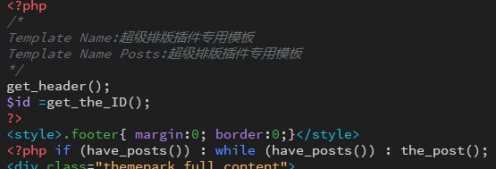
这个模板在后台显示:
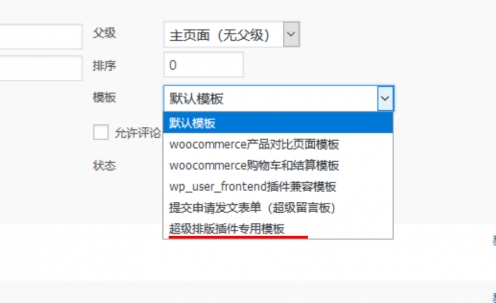
php注释 Template Name: 可以让WordPress识别,
但是子主题中,不要直接覆盖,你可以复制此文件,修改Template Name后面的名称,制作成一个新的页面模板,在后台选择即可。
WordPress的小工具(widget)
WordPress的小工具,在子主题中是无法直接被替换的(上文已说明原因,此处不再重复)
因此,如果我们想要修改某一个主题提供的小工具,我们只能新建一个小工具,而非替换掉他。
新建小工具,首先你需要建立一个文件夹(分类好你的各种功能文件,养成良好习惯)widget
然后将你的父级主题的widget文件夹中对应的小工具文件复制到子主题的文件夹(或者其他文件夹,一般来说,widget就是小工具的意思)
然后打开这个文件,修改这个小工具的类名称、id、小工具名称和描述
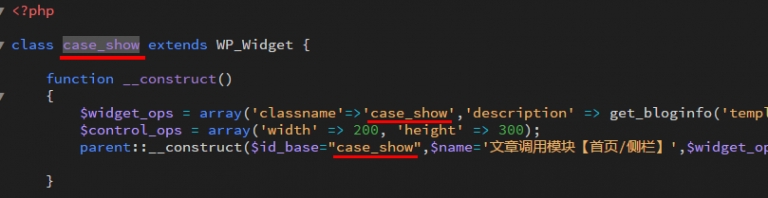
此处 case_show 为类名称,上图所有case_show都需要修改(小工具注册,是使用类进行注册的)
$name变量后面是小工具的名称
description 后面 是小工具描述(填写描述请用单引号包裹)
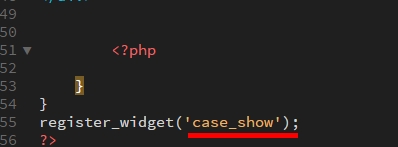
最底部的注册函数类名称也需要修改,这样我们就复制了一个和父级主题一样的小工具,但这时候我们在后台还无法看到这个小工具,
因为还需要在functions.php中进行关联,打开子主题的functions.php
输入如下代码
include_once(“widget/case_show.php”);
这样,widget/case_show.php就被包含在functions.php里面了,这样小工具就能被后台识别出来了,现在可以随意进行修改,这个新增的小工具就可以修改为你想要的了。
其他的功能
其他的功能文件和小工具类似,你可以用同样的方法,比如seo的类、函数和钩子,你可以新建一个文件夹 seo 再放入文件,关联到functions.php内即可直接使用。
除了WordPress主题的核心文件之外,其余所有的功能、设置和函数,都是通过WordPress钩子实现的,因此,你可以放入任意你想要的内容,通过WordPress钩子去实现。
需要注意子主题的资源路径
我们知道获取到WordPress主题模板的路径是get_bloginfo(‘template_url’) 函数,如果你在子主题使用这个函数,他依然会调用父级主题的资源。
子主题的模板路径是get_stylesheet_directory_uri(),使用这个函数,才能调用子主题的资源,不要弄混淆了。
ps.这里是模板路径,一般调用静态资源,包含图片(jpg/png/gif)、视频(MP4)、脚本(js)、样式表(css),还有zip、pdf等等静态资源,而WordPress提供的get_template_part(),则没有此区别,在子主题中则是直接获取子主题的内容。
到此,使用WordPress子主题进行开发的详细说明就到这里了,如果你对于WordPress或者php有一定的基础,相信这篇文章非常清晰的说明了如何使用子主题进行WordPress的二次开发和修改的。
RiPro美化二开详细修改路径介绍
wordpress内核RIPRO主题的文件详细讲解,方便使用RIPRO主题用户进行少当修改+二开(需允许原作者同意),但并不代表可以进行“破坏” ; “匿改” ; “破解” ; “盗卖” ;若出现任何问题与本站无关!
修改首页路径:
ripro/index.php
修改首页轮番幻灯:
ripro/parts/home-mode/slider.php
修改首页’最新文章’ 文字:
ripro/inc/core-ajax.php
修改提示’请登录后下载…’等下载小工具提示:
ripro/inc/go.php
修改用户权限访问相关权限文章/页面:
ripro/inc/core-functions.php
修改 登录/注册 成功后等相关提示:
ripro/inc/core-ajax.php
修改后台’商城管理’模块:
ripro/inc/admin/init.php
修改后台商城管理页面:
ripro/inc/admin/page/index.php
修改后台卡密生成/下载 提示:
ripro/inc/admin/page/cdk.php
修改后台充值用户余额页面:
ripro/inc/admin/page/charge.php
修改后台订单:
ripro/inc/admin/page/order.php
修改后台资源订单:
ripro/inc/admin/page/paylog.php
修改后台 用户申请提现:
ripro/inc/admin/page/ref.php
修改后台设置首页+用户小工具默认+后台小工具名字默认+文章右面小工具文字···(自己去看):
ripro/inc/codestar-framework/options/widgets.theme.php
修改···(基础设置):
ripro/inc/codestar-framework/options/metabox.theme.php
修改用户高级信息提示例如封禁用户提示:
ripro/inc/codestar-framework/options/profile.theme.php
修改隐藏内容提示等等···:
ripro/inc/codestar-framework/options/shortcoder.theme.php
修改后台设置网站风格文字···:
ripro/inc/codestar-framework/options/taxonomy.theme.php
修改第三方登录路径目录:
ripro/inc/oauth
修改用户的后台目录:
ripro/pages/user
修改专题:
ripro/pages/zhuanti.php
修改存档页面:
ripro/pages/archives.php
修改第三方支付目录:
ripro/shop
修改搜索无结果路径:
ripro/parts/template-parts/content-none.php
修改右上角用户模块:
ripro/parts/navbar.php
修改首页底部模块:
ripro/parts/home-mode/diy-footer.php
修改评论数量文字:
ripro/parts/home-mode/filter-bar.php
修改登录/注册 模块:
ripro/parts/home-mode/popup-signup.php
修改文章左上角提示位置’当前位置’:
ripro/parts/home-mode/video-box.php
修改文章右上角提示「管理员登录后显示’编辑’」:
ripro/parts/home-mode/single-header.php
修改文章下方’相关推荐’:
ripro/parts/home-mode/related-posts.php
修改首页提示’加载更多’:
ripro/parts/home-mode/pagination.php
修改文章提示’加载更多’:
ripro/parts/home-mode/pagination.php
修改文章右边下载小工具:
ripro/parts/home-mode/filter-bar.php
修改文章下方 ‘上一篇、下一篇’:
ripro/parts/home-mode/entry-navigation.php
修改 ‘收藏文章’提示:
ripro/parts/home-mode/entry-format.php
修改文章右下方 ‘分享模块’:
ripro/parts/home-mode/author-box.php
修改搜索模块:
ripro/parts/home-mode/search.php
修改用户VIP模块:
ripro/parts/home-mode/vip.php
全选复制
猜你喜欢
-
WordPress友情链接函数 wp_list_bookmarks() 详解
2021-04-26 -
get_categories()函数
2021-04-26 -
WordPress不用插件实现文章AJAX点赞、文章点赞排行
2021-04-25 -
zibll3-3破解版3去授权无限制亲测可用
2021-04-22 -
add_menu_page()函数
2021-04-26 -
【BlackCandy-V2.0】WP导航主题黑格超大气简约网址导航网站模板
2021-04-21 -
WordPress如何在后台查看分类ID
2021-04-25 -
25个全系统系统激活所有Windows系统
2021-04-25 -
什么是被动营销,适合哪些行业做呢?
2021-04-26 -
RIPRO主题美化-首页全屏动态幻灯片美化模块
2021-04-24
-
get_search_form()函数
2021-04-26 -
wp_list_bookmarks()函数
2021-04-26 -
wordpress 获取网址的函数简单汇总
2021-04-26 -
RIPRO主题美化-首页“最新文章”标题美化
2021-04-25 -
RIPRO美化-首页修改5列布局
2021-04-24 -
RiPro主题美化 – 添加资源VIP角标
2021-04-24 -
wordpress修改wp-admin隐藏后台管理登录地址确保WordPress网站后台安全
2021-04-25 -
分享RiProV7.1绿色开心版
2021-04-22 -
RIPRO主题美化-首页底部网站信息统计模块JS动态数字跳动
2021-04-24 -
WordPress MAC风格代码高亮插件支持 N 多种语言高亮 提供多种主题通用适配
2021-04-24
猜你在找

常见问题FAQ
- 免费下载或者VIP会员专享资源能否直接商用?
- 本站所有资源版权均属于原作者所有,这里所提供资源均只能用于参考学习用,请勿直接商用。若由于商用引起版权纠纷,一切责任均由使用者承担。更多说明请参考 VIP介绍。
- 提示下载完但解压或打开不了?
- 找不到素材资源介绍文章里的示例图片?
- 大资源

- 2021-04-25Hi,初次和大家见面了,请多关照!
