

- 资源介绍
- 更新记录
- 安装教程

微软Office2019专业版

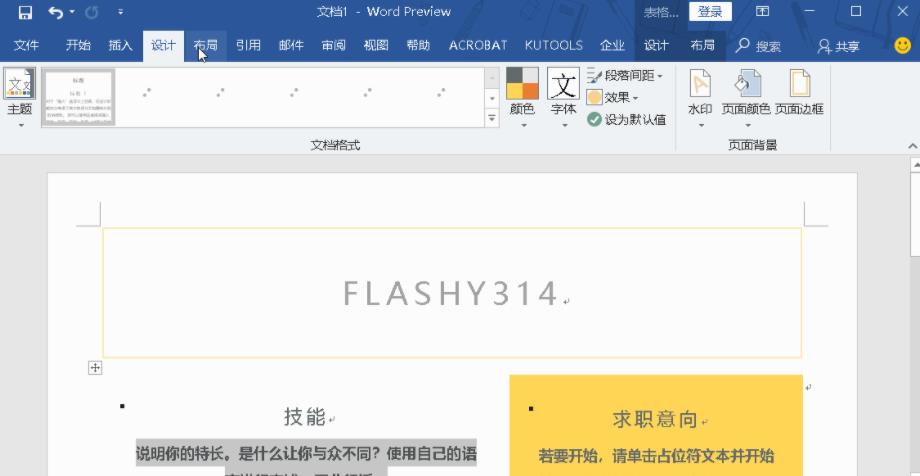
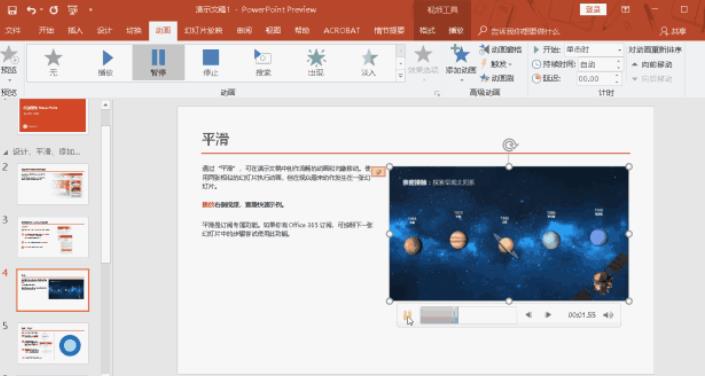
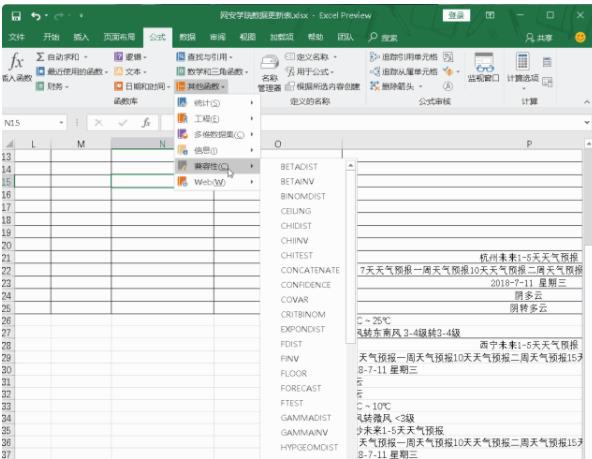
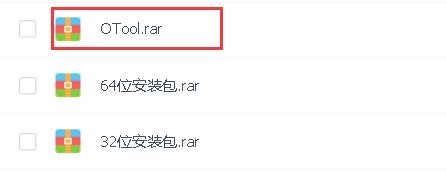
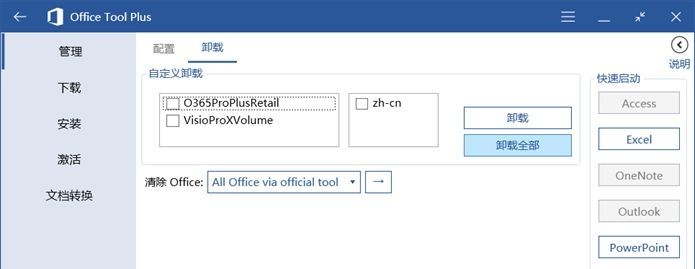
直接点击卸载全部按钮,按照提示操作并耐心等待卸载完成。卸载完成后请重启计算机。
第二步:清除激活信息

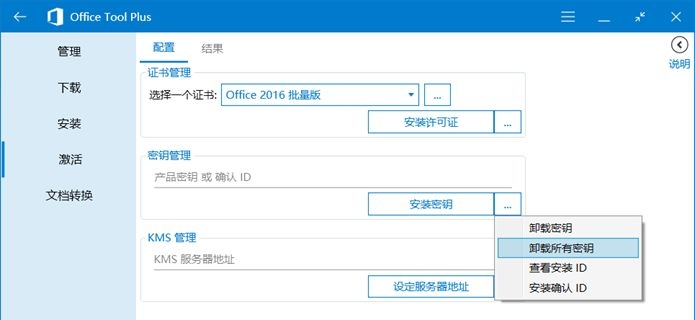
如图所示,先卸载所有密钥,再清除许可证。
第三步:安装 Office 2019 Preview(两种方法请二选一)
第一种:在线安装(稍微麻烦,安装快,可能更完整)
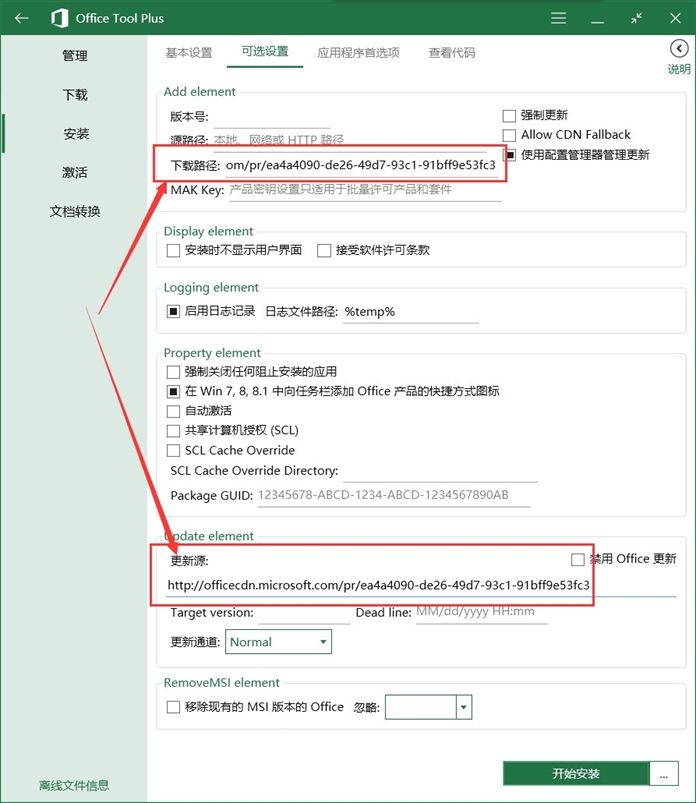
转到安装页,并复制粘贴链接到如图所示的地方:http://officecdn.microsoft.com/pr/ea4a4090-de26-49d7-93c1-91bff9e53fc3
回到基本设置,如图所示手动编辑ID
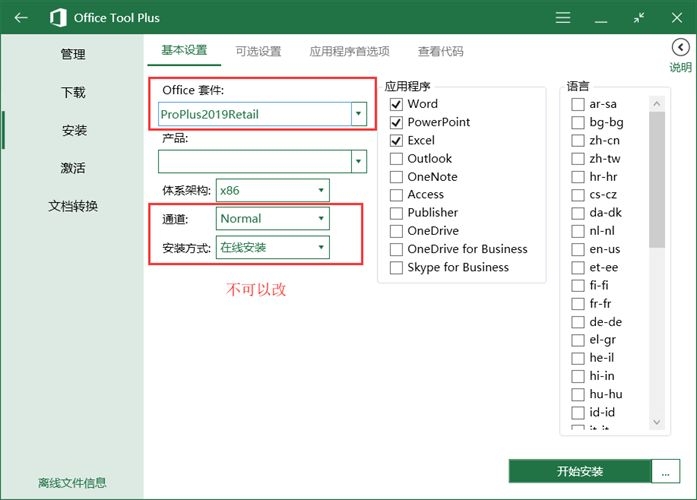
然后即可开始安装。
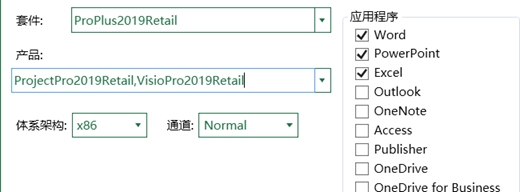
体系架构、应用程序以及语言设置请按照个人需求选择,其他设置请勿随意更改。如需要 Visio 或 Project,请在产品中写入以下 ID:ProjectPro2019Retail,VisioPro2019Retail
第二种:离线安装
下 载 Office,选择 Dogfood
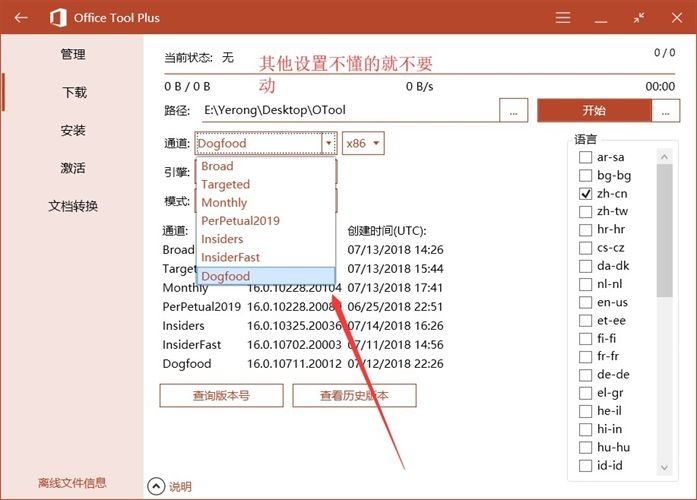
通道体系架构,语言请按需选择,其他设置请勿更改。如果下载出错,请尝试更换下载引擎。
安装Office,如图所示配置 ID
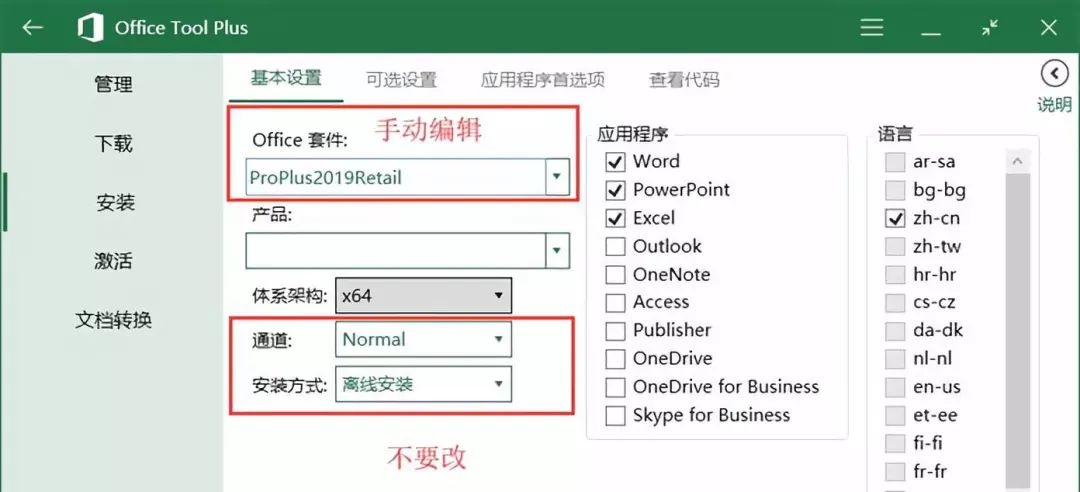
体系架构,语言设置会自动匹配离线文件,无需做进一步的设置。通道请勿更改再写入以下更新源。http://officecdn.microsoft.com/pr/ea4a4090-de26-49d7-93c1-91bff9e53fc3
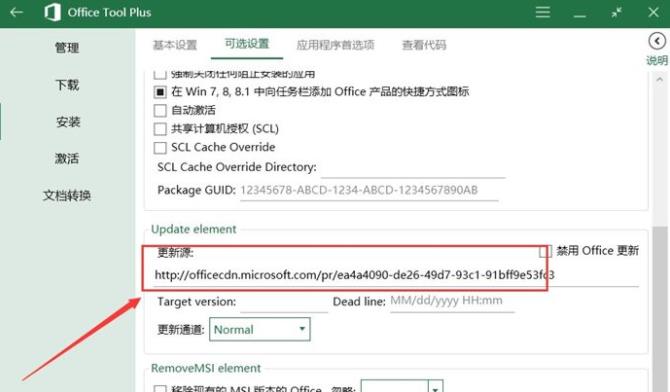
设置好后即可开始安装。
猜你喜欢
-
WP插件个人中心美化代码erphpdown付费插件
2021-04-24 -
RiPro主题美化 – RiPro主题底部波浪
2021-04-24 -
隐藏后台左上角的wordpress logo图标
2021-04-26 -
RIPRO主题美化-右上角菜单添加开通VIP闪光动态翅膀效果
2021-04-24 -
HTML代码优化工具-WordPress编辑器增强功能插件
2021-04-24 -
wordpress标签调用函数大全
2021-04-26 -
RIPRO主题美化-导航栏VIP会员下拉分类介绍
2021-04-24 -
Abolire – 专业建筑设计装饰房产中介WordPress主题
2021-04-21 -
WordPress文章上一篇下一篇显示缩略图
2021-04-25 -
add_action()函数
2021-04-26
-
CSDN免积分在线下载器2019 WIN专业系统工具箱
2021-04-25 -
WordPress如何在后台文章列表页添加款姐编辑特色图像功能
2021-04-24 -
RIPRO主题美化-首页“最新文章”标题美化
2021-04-25 -
wp_list_bookmarks()函数
2021-04-26 -
自制wordpress防简易CC攻击刷新跳转
2021-04-26 -
解决WordPress升级时提示正在执行例行维护,请一分钟后回来
2021-04-26 -
WordPress纯代码实现ajax评论无限加载教程
2021-04-25 -
电影资讯采集规则:火车头采集规则全球电影资讯-豆瓣电影-2345影视大全电影电视预告
2021-04-25 -
Ripro美化之添加万能视频解析模板只要复制视频链接,免费观看全网VIP视频
2021-04-25 -
【RiPro插件】无授权星海美化版RiPro优惠码插件1.21版本 支付购买资源优惠码/开通会员专用优惠码
2021-04-24
猜你在找

常见问题FAQ
- 免费下载或者VIP会员专享资源能否直接商用?
- 本站所有资源版权均属于原作者所有,这里所提供资源均只能用于参考学习用,请勿直接商用。若由于商用引起版权纠纷,一切责任均由使用者承担。更多说明请参考 VIP介绍。
- 提示下载完但解压或打开不了?
- 找不到素材资源介绍文章里的示例图片?
- 大资源

- 2021-04-25Hi,初次和大家见面了,请多关照!
